导入第一个音源——从零到能搜一首歌
步骤总览
- 准备至少一个音源脚本文件(
.js格式)。 - 在洛雪音乐中找到自定义源管理入口。
- 导入脚本文件并勾选启用。
- 回到搜索页验证是否生效。
第一步:准备音源脚本
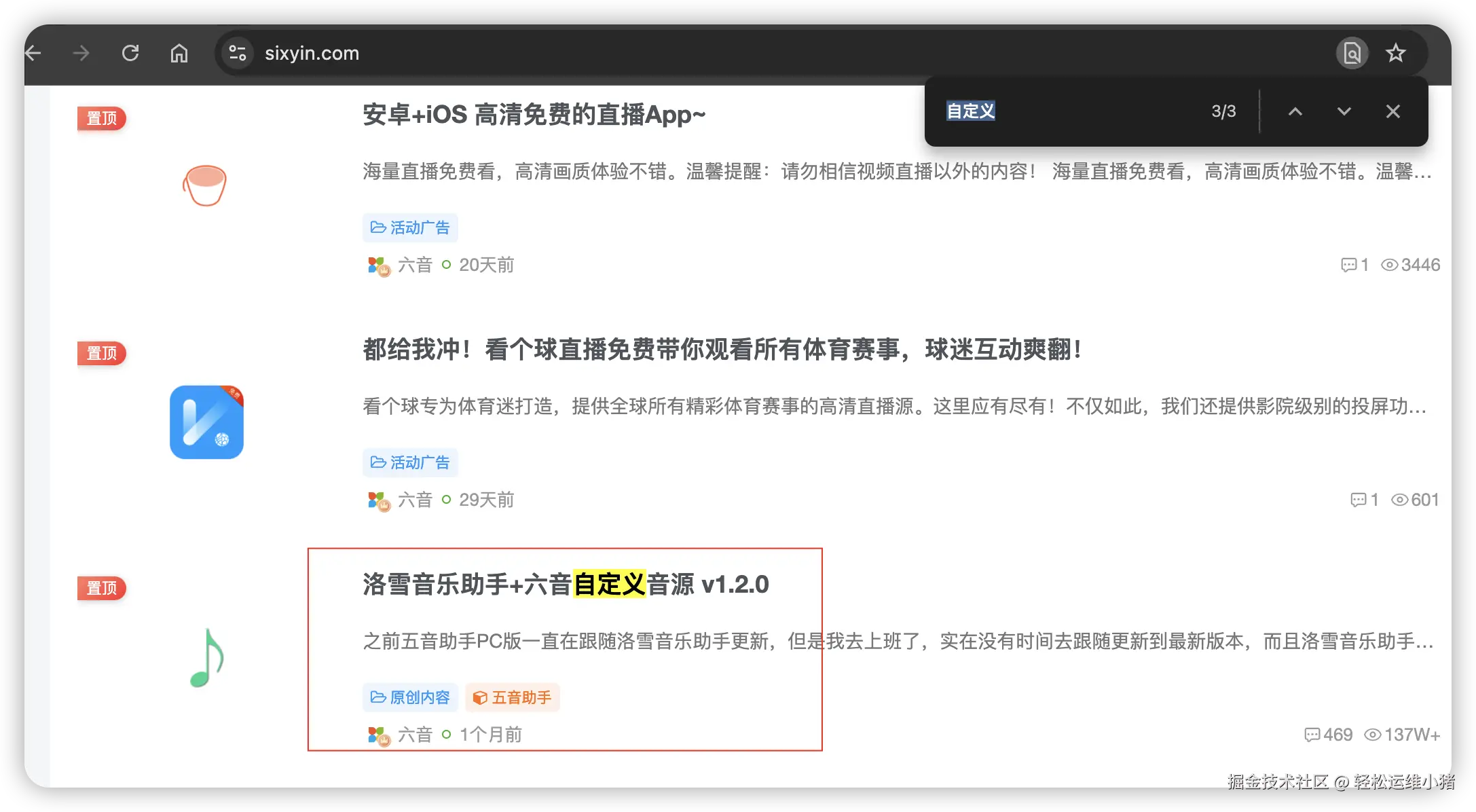
洛雪音乐本身不托管任何音源脚本。音源脚本需要用户自行获取,常见渠道包括:
- GitHub Issues:在桌面版或移动版的 Issues 中搜索「音源」「source」等关键词。
- 第三方个人博客和分享站:部分开发者会分享自己编写的音源脚本。
- 聚合分享包:部分网站提供多个音源脚本的合集压缩包。
⚠️ 关于音源脚本的合规性:洛雪音乐官方文档明确表示不提供任何音源脚本。用户自行获取和使用第三方音源脚本时,应遵守所在地法律法规和音源脚本声明的许可协议。
第二步:找到自定义源管理入口
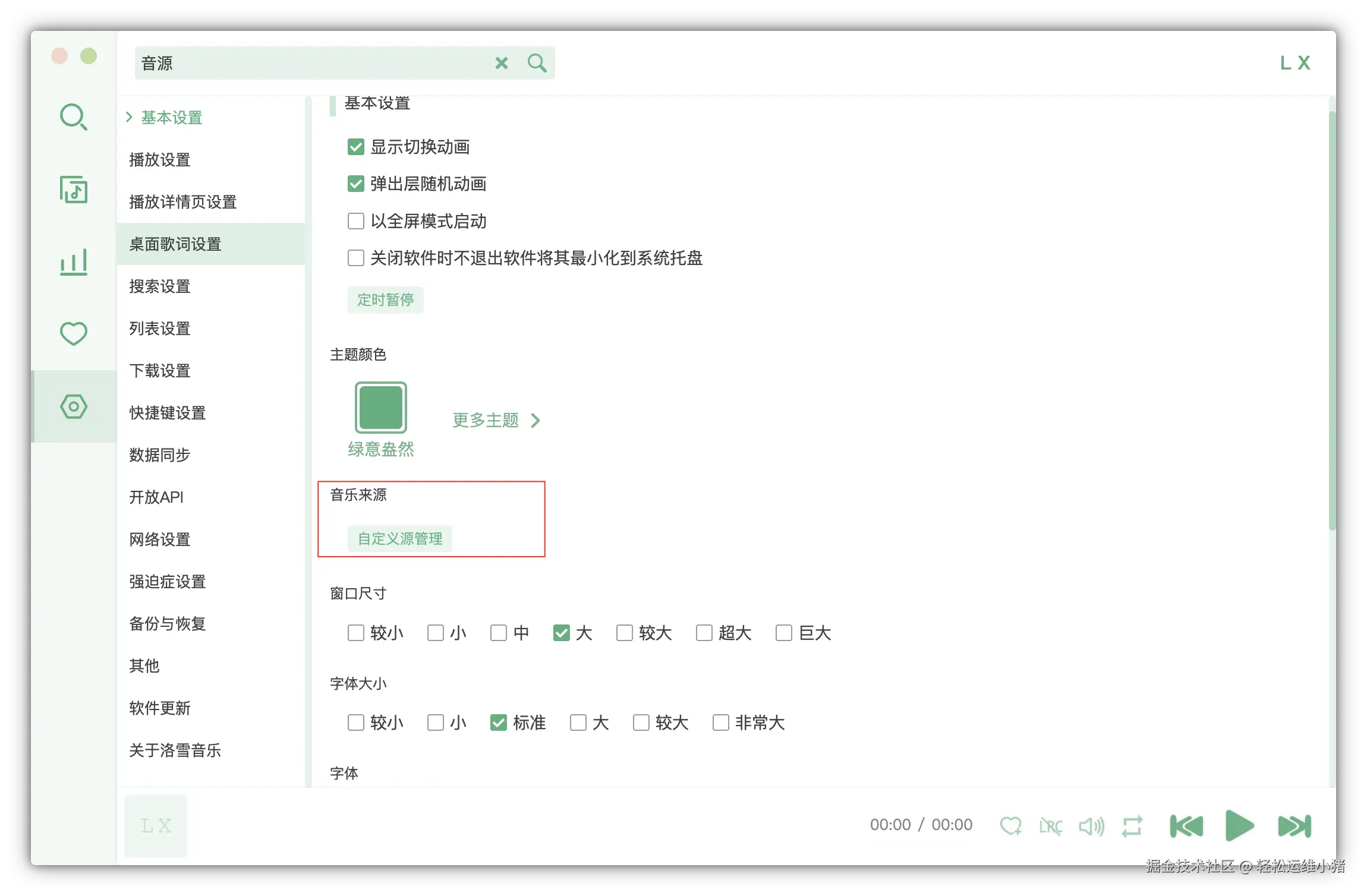
打开洛雪音乐,进入「设置」页面。不同版本的入口名称略有差异,常见路径:
- 桌面版:设置 → 基本设置 → 音乐来源 → 自定义源管理。
- 移动版:设置 → 音乐来源 → 自定义源管理。
点击「自定义源管理」进入音源管理界面。
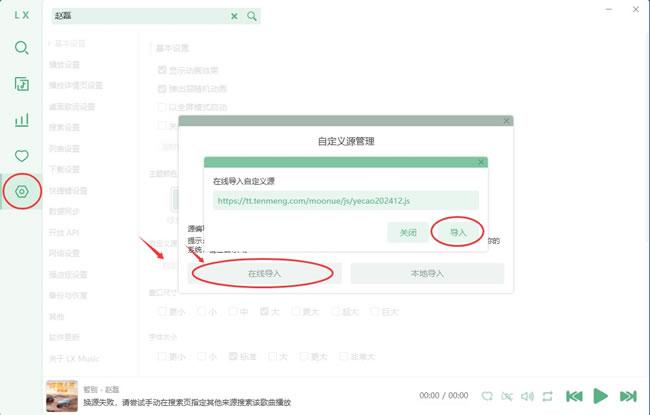
第三步:导入音源
在自定义源管理界面点击「导入」或「添加」按钮:
- 桌面版:弹出文件选择对话框,选择你的
.js音源脚本文件。 - 移动版:可能需要先将
.js文件下载到手机本地,然后通过文件管理器选择。
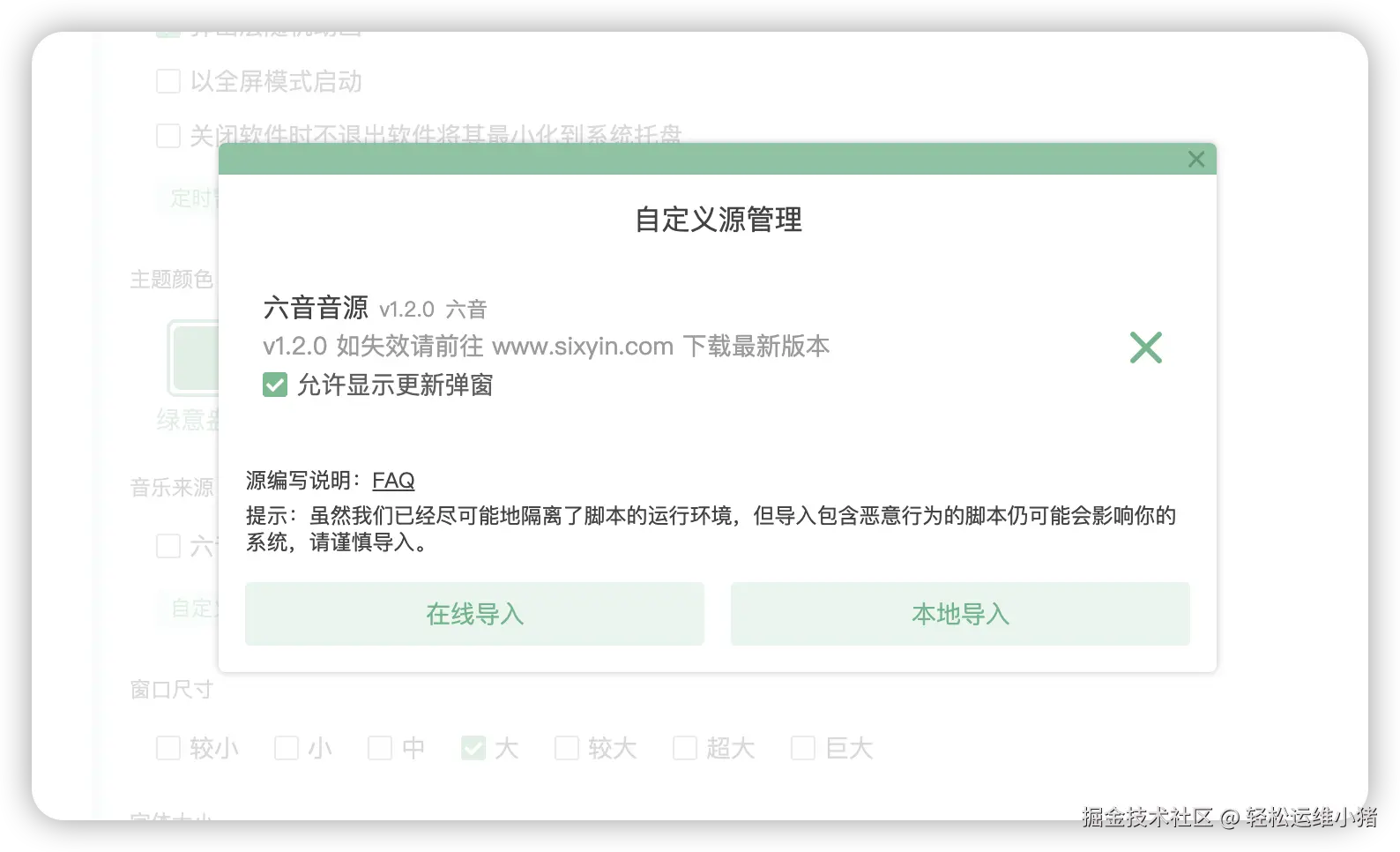
选择文件后,软件会读取脚本的元信息(名称、版本、支持的音质)。如果脚本格式正确,导入过程会很快完成。
第四步:勾选并等待初始化
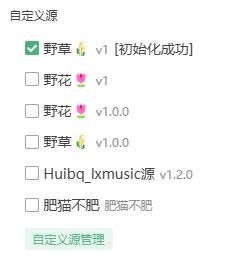
导入完成后,音源会出现在列表中。关键步骤:勾选该音源使其启用。勾选后软件会立即加载脚本并发送初始化事件。
如果一切正常,几秒后音源条目旁边会显示「初始化成功」提示。
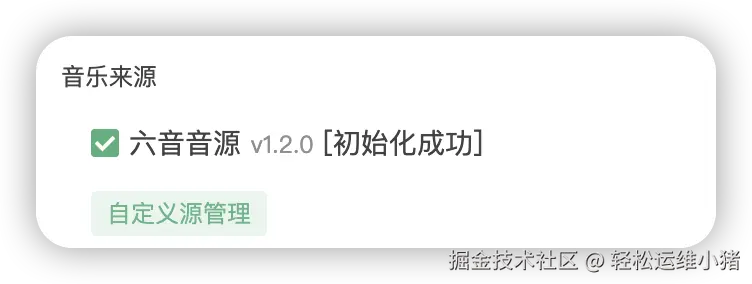
如果显示初始化失败或长时间无响应,请阅读 初始化失败排错。
第五步:验证
回到顶部的搜索框,输入一首歌名或歌手名,回车搜索。如果音源初始化成功,搜索结果会显示歌曲列表。
如果搜索结果还是空的:
- 确认音源已勾选启用。
- 确认音源显示「初始化成功」。
- 尝试在设置中手动指定该音源为默认搜索源。
- 检查网络连接是否正常。
- 换一个音源脚本试试——音源脚本本身可能已失效。
常见误区
误区一:导入了但忘了勾选
导入只是把文件添加到列表,必须勾选才会实际参与搜索和播放调度。
误区二:导入失败以为是自己操作错了
脚本格式可能有问题,或者依赖某些旧版本 API。不是所有 .js 文件都能被成功导入。
误区三:音源永久有效
音源脚本依赖第三方平台的接口。平台接口变化、反爬升级、或脚本作者停止维护,都会导致音源失效。失效时切换到另一个脚本即可。
最佳实践
- 一次导入多个音源:互为备份。至少准备 2-3 个可用的音源脚本。
- 定期检查:音源是否还能正常返回数据。
- 关注更新:第三方音源脚本可能会不定期更新,保持关注。
- 自己写:有技术能力的话,可以参考官方的 自定义源脚本编写指南 自己编写。